SSH і консоль
Як підключитися до вашої віртуальної машини по SSH або скористатися аварійною консоллю noVNC.
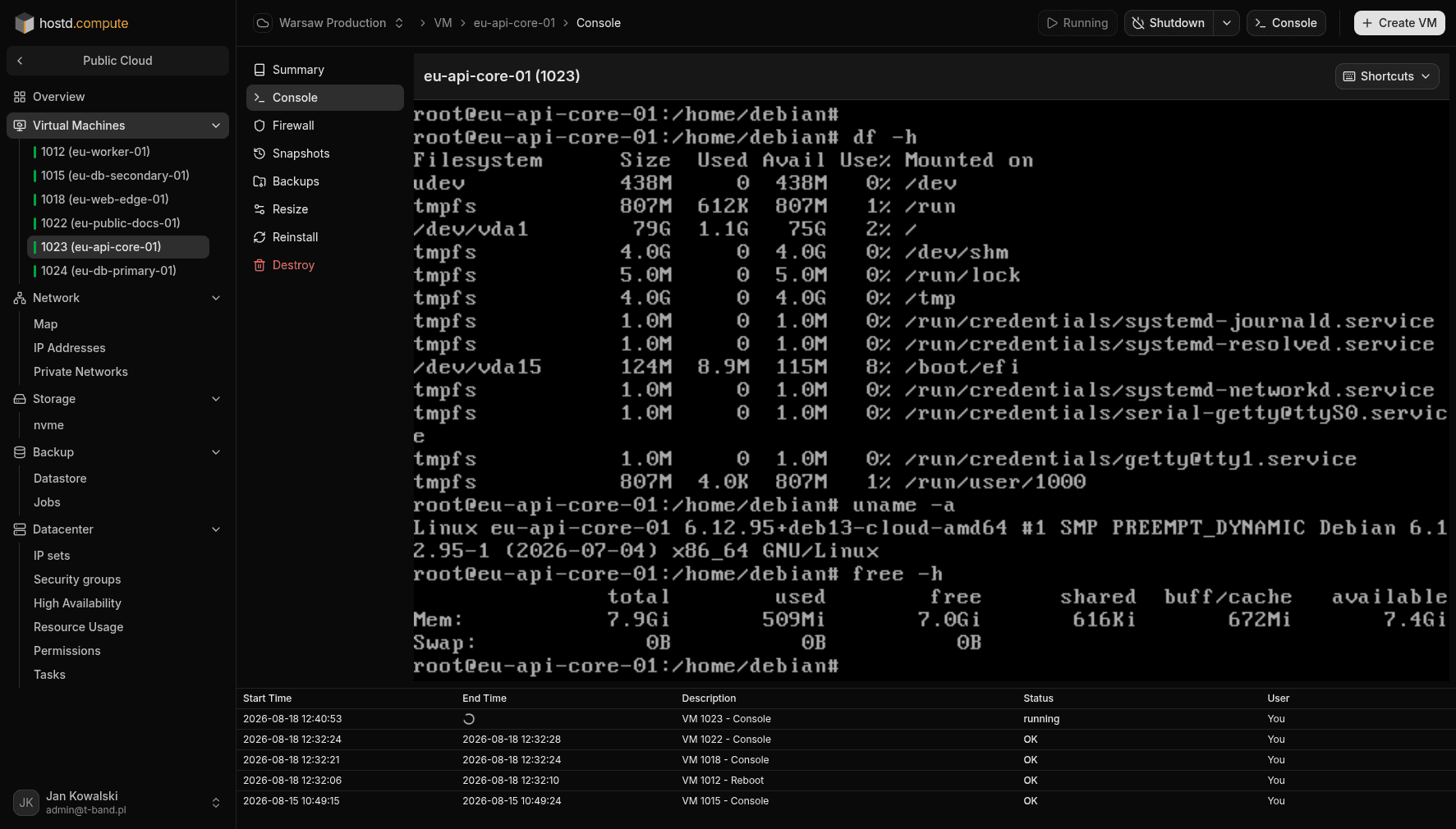
Для керування віртуальною машиною ви можете підключитися до неї по мережі через SSH (основний метод) або скористатися вбудованою в портал веб-консоллю noVNC (аварійний метод, якщо мережа недоступна).
Перед підключенням перевірте
- Віртуальна машина перебуває у статусі running.
- Ви пам'ятаєте ім'я користувача (username), яке вказали при створенні або перевстановленні VM.
- Якщо ви підключаєтеся по SSH через інтернет (WAN): машина має публічну IP-адресу, а на вашому комп'ютері налаштовано відповідний приватний SSH-ключ.
Методи підключення
1. Підключення через SSH (Рекомендовано)
Відкрийте термінал на вашому комп'ютері та виконайте команду підключення (якщо приватний ключ збережено у стандартному шляху ~/.ssh/id_rsa або ~/.ssh/id_ed25519, параметр -i можна не вказувати):
ssh username@public_ipЯкщо ви використовуєте ключ із нетиповим ім'ям або шляхом:
ssh -i ~/.ssh/id_rsa username@public_ip2. Підключення через веб-консоль noVNC
Якщо на машині вимкнено мережу, заблоковано порти або виникли проблеми з налаштуванням SSH-ключів:
- Перейдіть у налаштування вашої VM та відкрийте вкладку
VM → Console(або натисніть кнопку Open Console in New Window). - Увійдіть у систему, ввівши ім'я вашого користувача (username) та пароль, який ви вказали під час створення або перевстановлення системи.
Зверніть увагу
На всіх наших стандартних образах Linux авторизація в SSH за паролем за замовчуванням заблокована. Якщо ви спробуєте підключитися по SSH за паролем, ви отримаєте помилку доступу (Permission denied). Для увімкнення входу за паролем скористайтеся окремим посібником.