Швидкий старт
Швидкий старт у публічній хмарі: створення проєкту, налаштування групи безпеки для SSH, запуск захищеної VM, увімкнення HA та налаштування автоматичних бекапів.
Цей посібник допоможе вам створити перший проєкт, безпечно налаштувати правила доступу, запустити вашу першу віртуальну машину, захистити її мережевим екраном (Firewall), увімкнути режим високої доступності (HA) та налаштувати автоматичні бекапи.
Порядок кроків
- Створення проєкту
- Запуск віртуальної машини (VM)
- Налаштування групи безпеки (Security Group)
- Налаштування Firewall на VM
- Увімкнення High Availability (HA)
- Налаштування Backup Job
Перед початком
- Ознайомтеся зі сторінкою Огляд та ліміти, щоб розібратися з принципами роботи платформи та діючими лімітами.
- Підготуйте SSH-ключ на вашому комп'ютері (вам знадобиться публічна частина ключа для вставки у форму).
- Встановіть SSH-клієнт. За потреби ви також зможете скористатися вебконсоллю (
VM → Console). - Якщо у вас prepaid-акаунт, перевірте, чи достатньо коштів на балансі.
Кроки
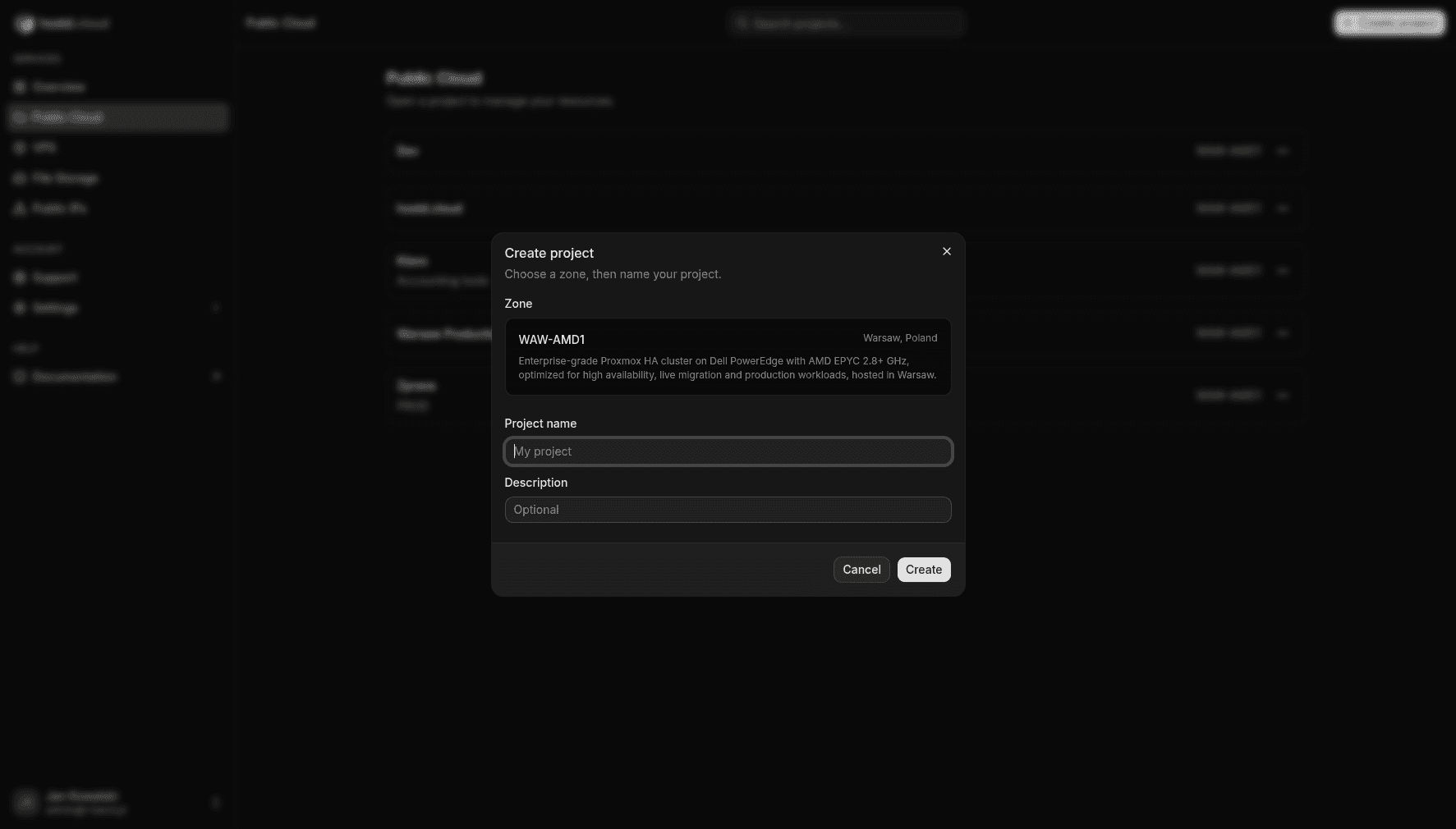
1. Створіть проєкт
- Відкрийте панель керування:
Console → Public Cloud. - Натисніть Create project, виберіть зручну для вас зону, вкажіть Project name та підтвердіть створення.
2. Створіть віртуальну машину (VM)
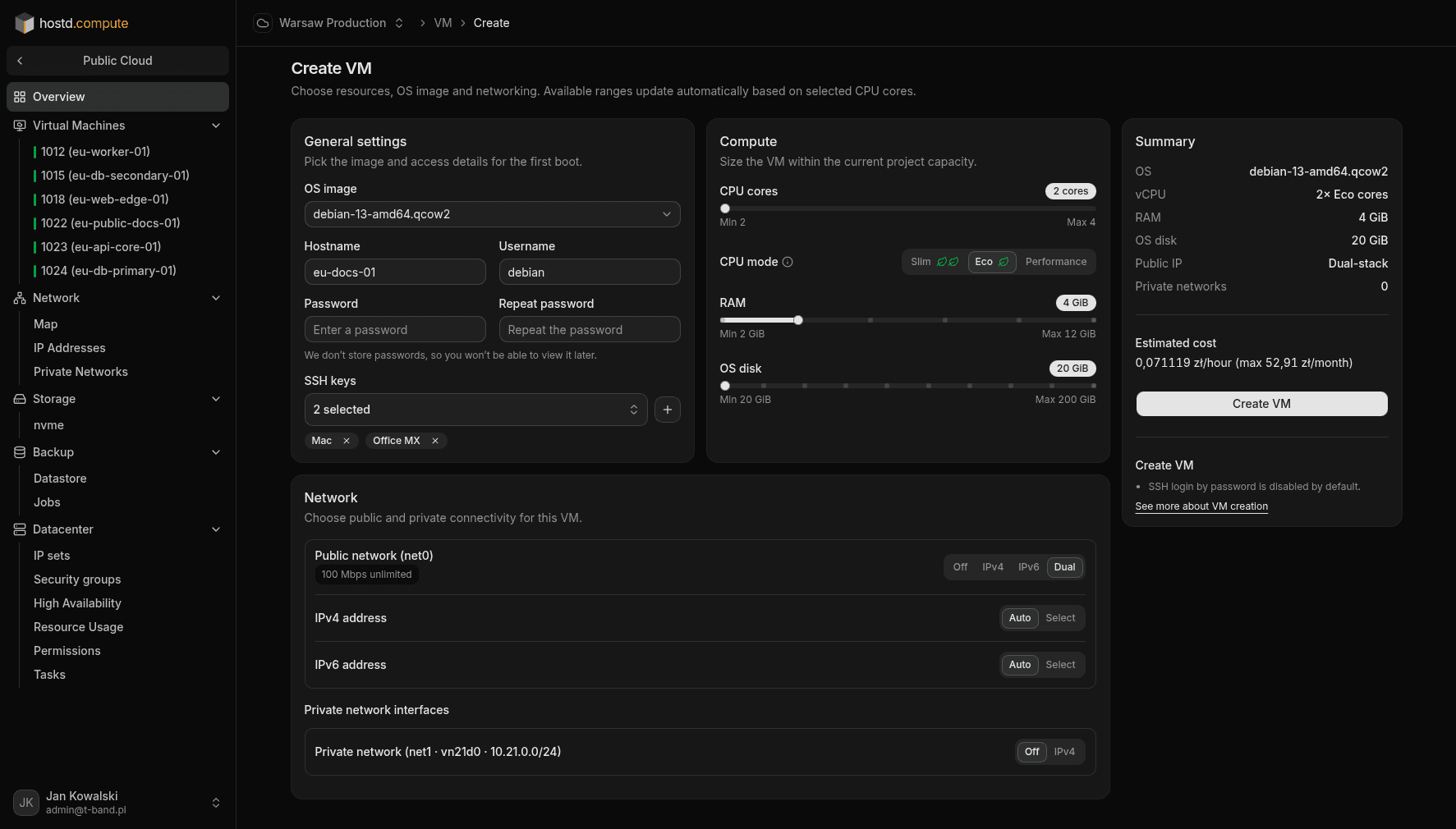
- На головній сторінці (overview) вашого нового проєкту натисніть Create VM.
- Виберіть образ операційної системи, вкажіть
hostname,usernameта пароль. - Додайте ваш публічний SSH-ключ у відповідне поле.
- Налаштуйте потрібні ресурси (vCPU, RAM, розмір диска та
CPU mode). - Увімкніть опцію публічного WAN (Public WAN), щоб машина отримала доступ до інтернету.
- Натисніть Create. Процес створення машини та початкової ініціалізації через
cloud-initзаймає до однієї хвилини.
3. Створіть групу безпеки (Security Group)
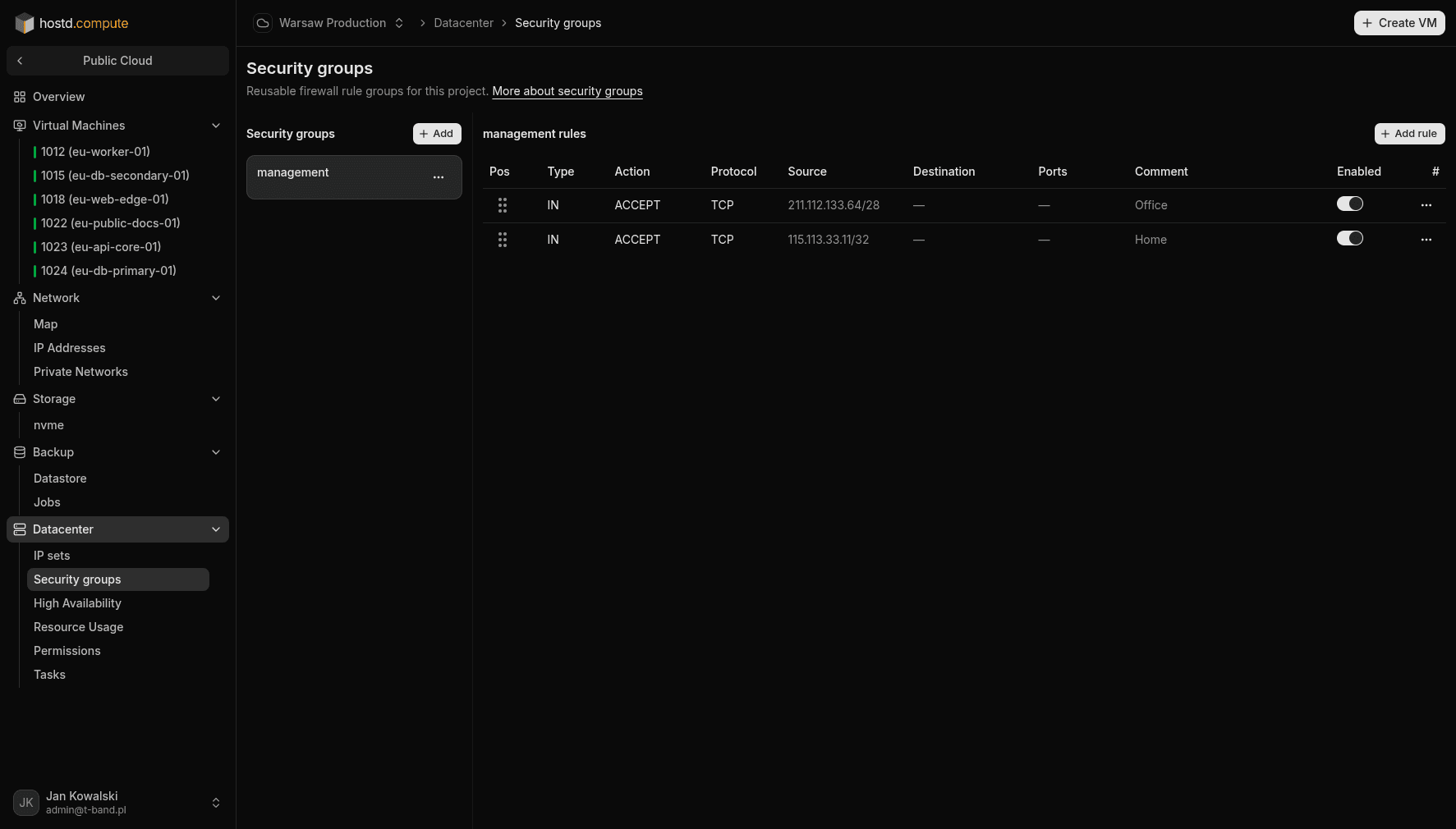
Для зручного керування однаковими правилами (наприклад, доступом через SSH) для багатьох серверів варто використовувати Security Groups.
- Перейдіть до розділу
Network → Security groups. - Створіть нову групу безпеки (Security Group). Використовуйте коротку латинську назву (до 15 символів).
- Додайте правило IN для дозволу підключень: оберіть протокол TCP, порт 22 (SSH). У полі Source вкажіть ваші IP-адреси у форматі
x.x.x.x/32.
4. Налаштуйте Firewall на VM
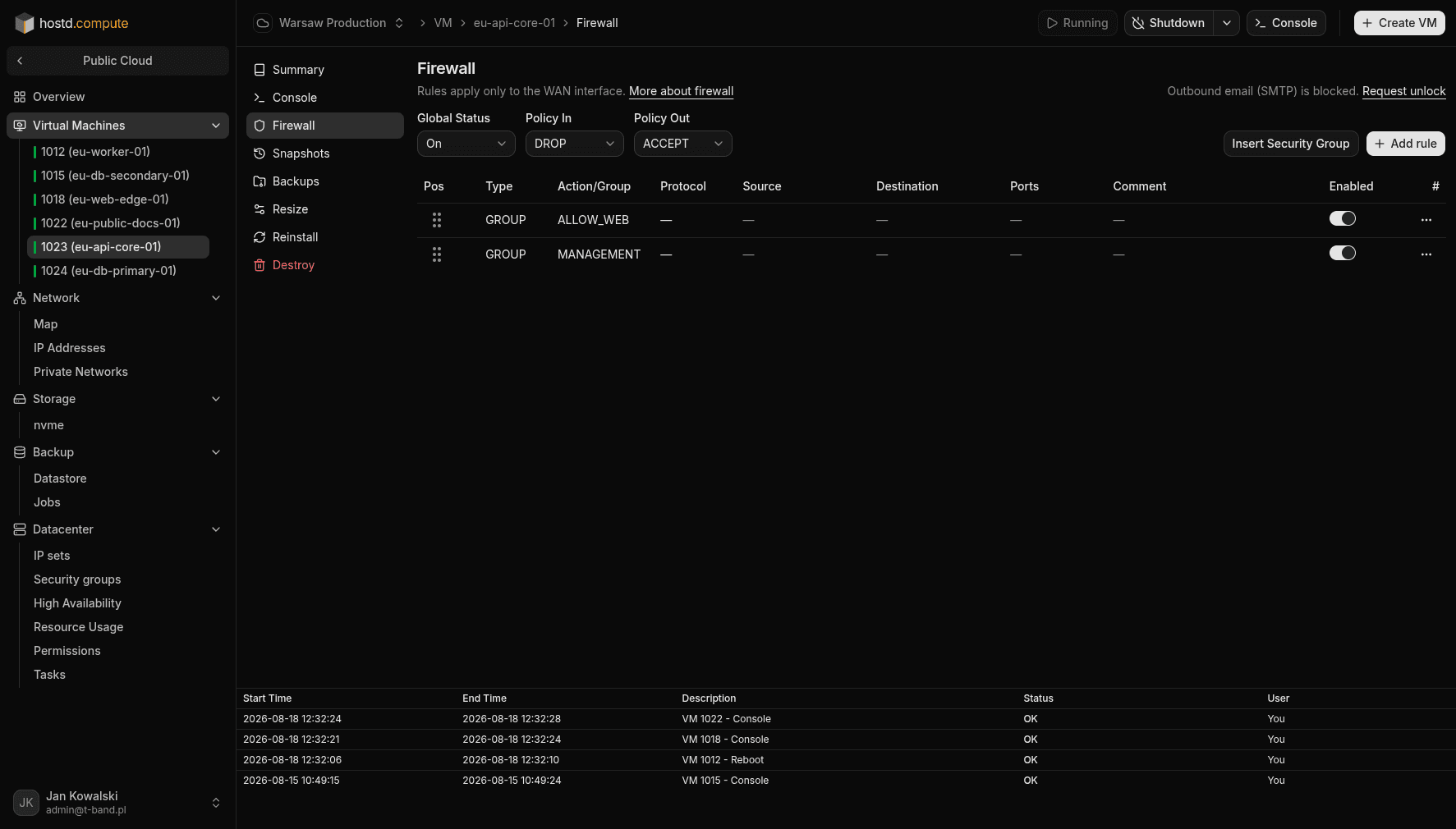
Тепер необхідно захистити віртуальну машину від небажаного трафіку. Для цього відкрийте VM → Firewall (правила застосовуються лише до публічного WAN-інтерфейсу).
- Переведіть перемикач Global Status у положення On.
- Змініть Policy In на DROP — це заблокує весь вхідний трафік, окрім того, який ви явно дозволите.
- Натисніть Apply, щоб застосувати політику.
- Додайте дозвіл для SSH: натисніть Insert Security Group і виберіть групу з кроку 3, або натисніть Add Rule і створіть звичайне правило тільки для цієї машини.
- Тепер ви можете безпечно підключитися до машини через SSH.
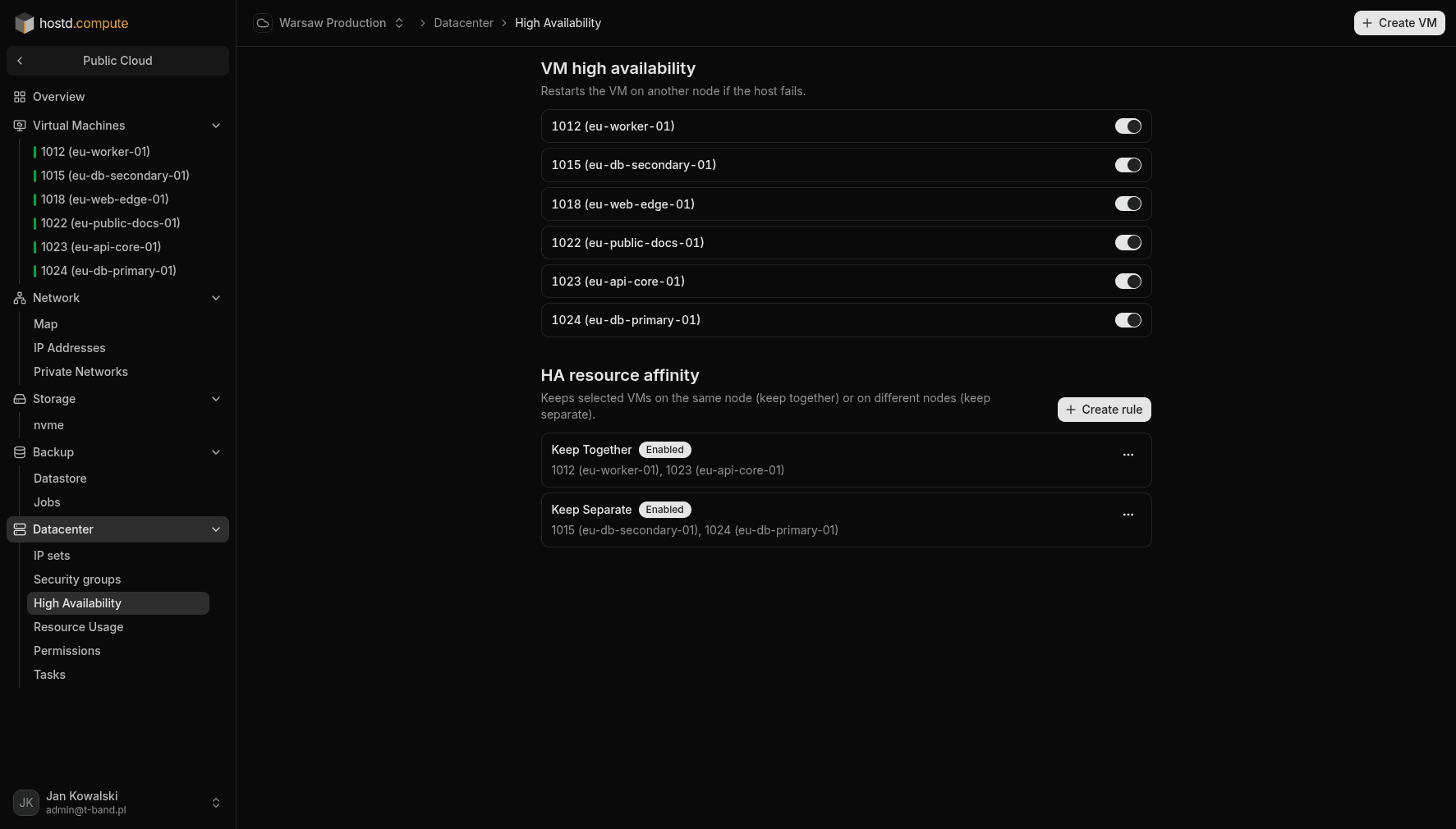
5. Увімкніть High Availability (HA)
Режим HA автоматично перезапускає віртуальну машину на іншому фізичному сервері, якщо поточний вузол вийде з ладу. Функція надається безкоштовно — ви платите лише стандартну вартість vCPU та RAM.
- Перейдіть до розділу
Datacenter → High Availability. - Увімкніть перемикач HA для вашої віртуальної машини.
- За потреби створіть правило взаємного розміщення (affinity rule), щоб визначити, чи повинні певні VM працювати на одному сервері чи обов'язково на різних.
- Поточний статус HA можна перевірити на вкладці
Summaryу налаштуваннях VM.
6. Створіть Backup Job
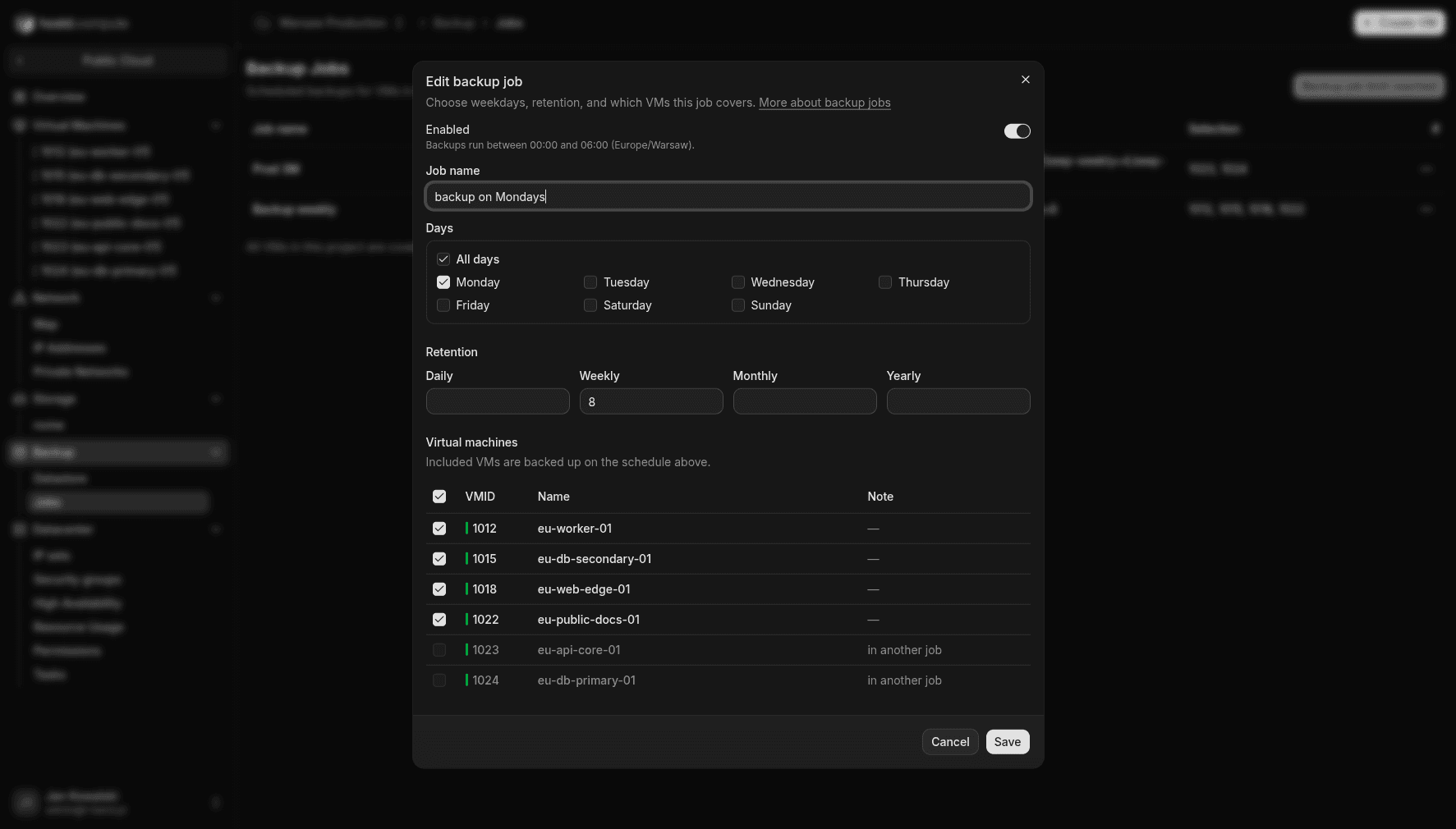
Автоматичні розклади (backup jobs) — основний інструмент для регулярного збереження стану ваших VM. За замовчуванням у проєкті можна створити 1 розклад, до якого можна додати кілька машин.
- Відкрийте
Backup → Jobs. - Натисніть Create backup job.
- Вкажіть Job name (наприклад,
Production VMs) і переконайтеся, що перемикач Enabled активовано. - Оберіть дні тижня для бекапу (потрібен хоча б один день). Резервне копіювання запускається в дозволеному часовому вікні 00:00–06:00.
- Налаштуйте Retention: для типової VM достатньо Keep daily = 7.
- У таблиці Virtual machines виберіть вашу VM і натисніть Save.
Зверніть увагу
- Поки ви не активуєте Firewall (крок 4), ваша VM з публічним IP буде повністю відкрита для інтернету на всіх портах. Налаштуйте мережевий екран одразу, перш ніж розміщувати на машині важливі дані або сервіси.
- Якщо ви зупините VM, кошти за CPU та RAM більше не зніматимуться. Проте ви продовжуєте платити за зарезервований диск, закріплений Floating IP, бекапи та Cloud Gateway.
- HA захищає від апаратних збоїв (перезапуск зазвичай займає до хвилини), але не від збоїв всередині ОС. Для захисту даних потрібні бекапи (крок 6).
- За бекапи ви платите лише за реальний об'єм у сховищі (on-disk) після стиснення та дедуплікації — див. Datastore.