Resize VM
Możesz elastycznie zmieniać charakterystykę swojej maszyny wirtualnej (liczbę vCPU, RAM, rozmiar dysku oraz tryb procesora CPU mode) w zależności od bieżącego obciążenia.
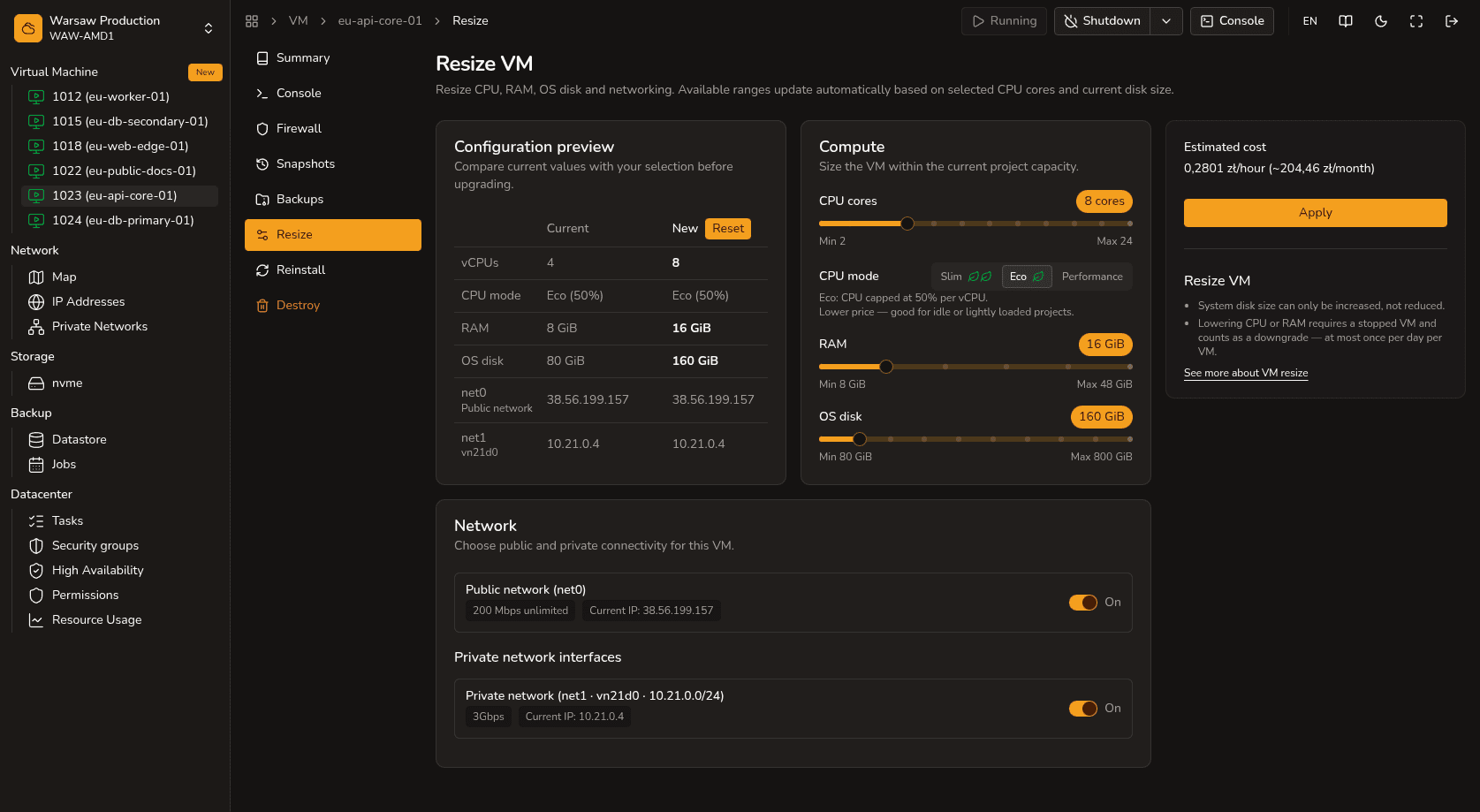
Co można zmienić na gorąco (gdy VM działa)
Gdy Twoja maszyna wirtualna jest uruchomiona (status running), możesz wykonać następujące działania bez zatrzymywania systemu:
- Zwiększyć liczbę vCPU, pamięć RAM oraz rozmiar dysku systemowego.
- Zmienić tryb pracy procesora CPU mode (na przykład przejść z Eco na Performance).
- Dodawać, odłączać lub konfigurować interfejsy sieciowe (WAN/LAN).
Co wymaga zatrzymania maszyny wirtualnej
Każde zmniejszenie zasobów (zmniejszenie liczby vCPU lub pamięci operacyjnej RAM) wymaga obowiązkowego zatrzymania maszyny wirtualnej. Przed zapisaniem takich zmian wyłącz serwer.
Kroki do zmiany rozmiaru
- Przejdź do sekcji
VM → Resize. - Wybierz nowy tryb CPU mode, liczbę vCPU oraz pamięć RAM w dostępnej siatce taryf (tiers).
- Jeśli potrzebujesz więcej miejsca na pliki, podaj nowy (większy) rozmiar dysku systemowego.
- Jeśli chcesz zmienić publiczny adres IP: wyłącz publiczny interfejs WAN, kliknij Save, a następnie ponownie włącz WAN i wybierz istniejący Floating IP lub opcję Auto w celu otrzymania nowego adresu. Działa to bez restartu systemu operacyjnego.
- Kliknij Save, aby zastosować zmiany.
Uwaga
- Zmniejszać zasoby (vCPU, RAM) lub przechodzić na niższy tryb pracy procesora (np. z Performance na Eco) można nie częściej niż raz dziennie dla każdej maszyny wirtualnej.
- Zmiana rozmiaru dysku systemowego jest możliwa wyłącznie w stronę zwiększania. Zmniejszanie przestrzeni dyskowej jest zablokowane na poziomie systemów plików, aby zapobiec utracie danych.
- Tryb pracy procesora (CPU mode) można zmieniać “w locie” na działającej maszynie wirtualnej.
Następne kroki
- Koszty zatrzymanej VM — jak taryfikowane są zasoby po zmianie konfiguracji.
- Floating IP — przenoszenie i zachowywanie adresów IP.