Mapa sieci
Zakładka Mapa sieci (Network Map) udostępnia przejrzysty schemat logiczny całej infrastruktury Twojego projektu, pokazując powiązania między publicznym internetem, bramami Cloud Gateway, sieciami prywatnymi oraz maszynami wirtualnymi.
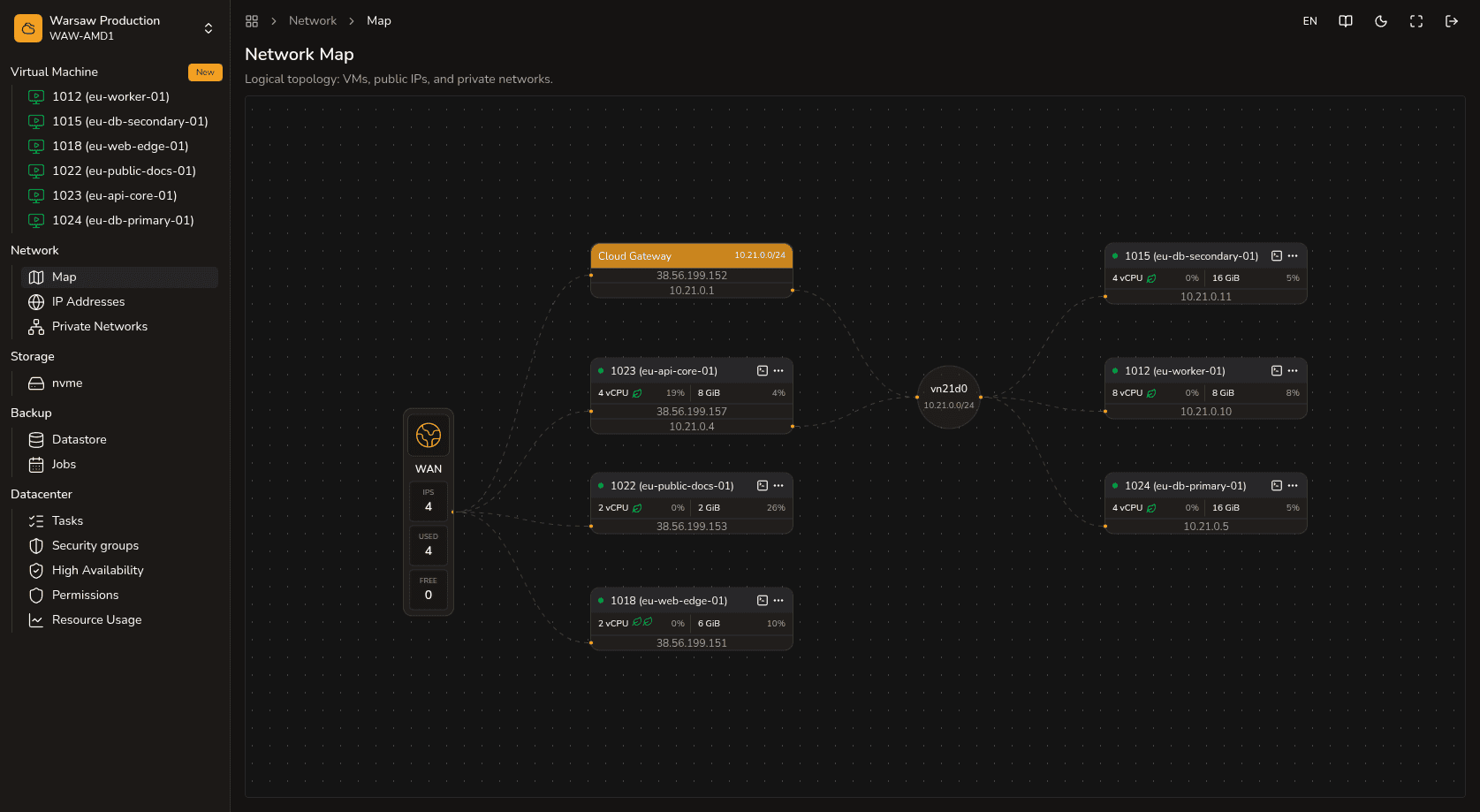
Co wyświetla schemat
- Węzeł WAN (po lewej stronie) — pokazuje stan Twojej puli publicznych adresów IPv4: łączną liczbę adresów w projekcie, ile z nich jest używanych, a ile pozostaje wolnych.
- Maszyny wirtualne (karty) — pokazują nazwę maszyny, jej adresy publiczne i prywatne, bieżący status zasilania, konfigurację vCPU/RAM oraz wykres obciążenia. Klikając na nazwę maszyny VM, możesz szybko przejść do jej szczegółowych ustawień.
- Sieci prywatne (okręgi z nazwą vnet i podsiecią CIDR) — wizualizują Twoje wewnętrzne sieci VLAN. Wszystkie maszyny podłączone do sieci lokalnej są połączone liniami z odpowiednim okręgiem podsieci.
- Cloud Gateway — jest wyświetlana na styku publicznego internetu i Twojej sieci prywatnej. Klikając na nazwę bramy, możesz otworzyć ustawienia WireGuard, reverse proxy lub port forwardingu.
- Zarządzanie zasilaniem i konsola — na karcie każdej uruchomionej maszyny VM znajduje się ikona konsoli (Open Console in New Window), a za pomocą menu trzech kropek
⋯możesz szybko wykonać restart lub zatrzymanie maszyny.
Uwaga
- Ta strona służy wyłącznie do wizualnego monitorowania i szybkiej nawigacji. Zmiany parametrów sieci lub interfejsów należy dokonywać w odpowiednich sekcjach (na przykład w
VM → Resizelub w ustawieniach konkretnej sieci prywatnej). - Animowane linie prowadzące do maszyn wirtualnych wskazują, że serwer jest uruchomiony (status running). Linie bramy Cloud Gateway są animowane zawsze. Jest to wizualny wskaźnik aktywności statusu, a no wykres ruchu sieciowego w czasie rzeczywistym.
- Maszyny wirtualne, które nie są podłączone do żadnej sieci, są grupowane i wyświetlane osobno w prawej części ekranu.
Następne kroki
- Floating IP — przenoszenie publicznych adresów IP.
- Sieć prywatna — tworzenie sieci lokalnych.
- Cloud Gateway — konfiguracja usług bramy sieciowej.