SSH i konsola
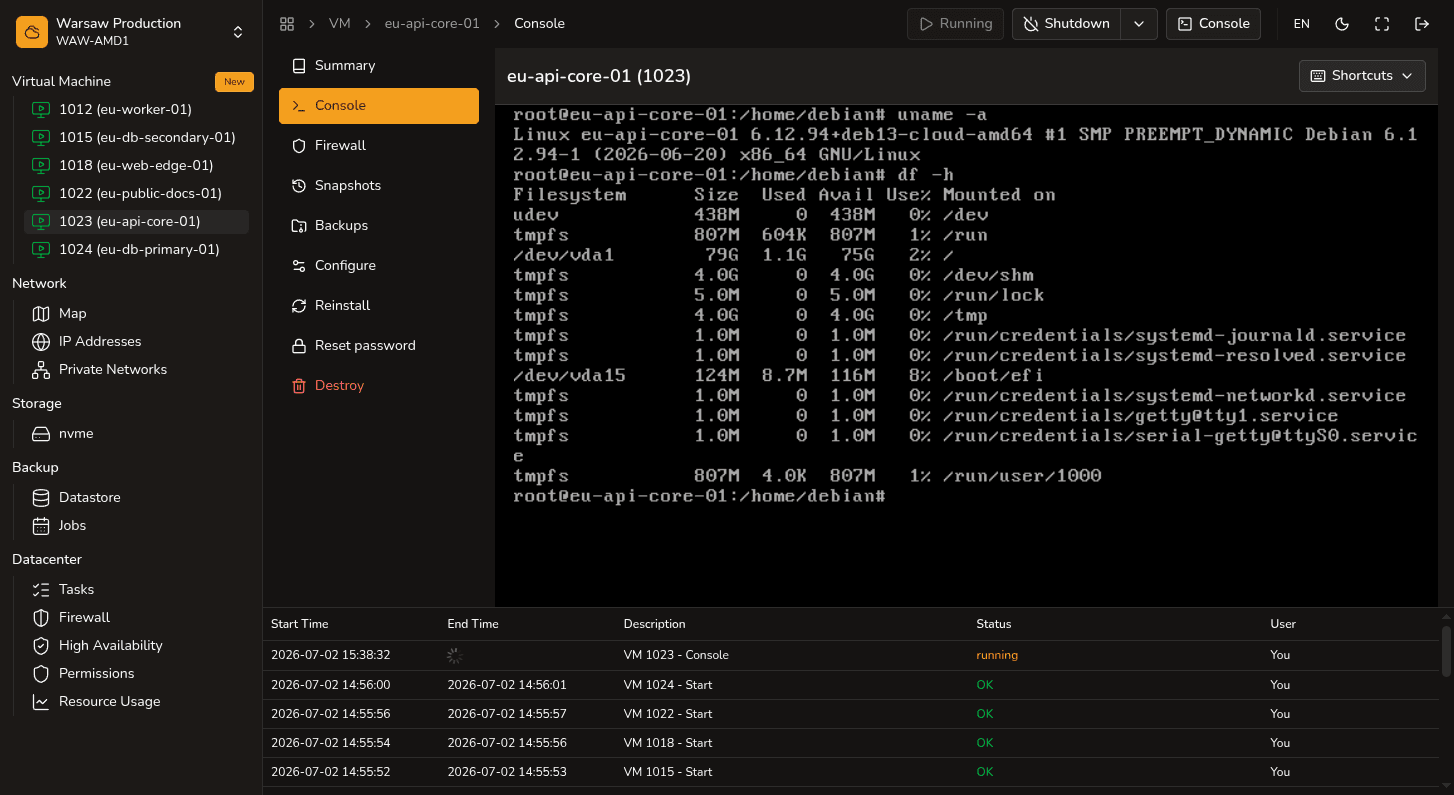
Do zarządzania maszyną wirtualną możesz połączyć się z nią przez sieć za pomocą SSH (metoda podstawowa) lub skorzystać z wbudowanej w portal konsoli webowej noVNC (metoda awaryjna, jeśli sieć jest niedostępna).
Przed połączeniem sprawdź
- Maszyna wirtualna znajduje się w statusie running.
- Pamiętasz nazwę użytkownika (username), którą podałeś podczas tworzenia lub reinstalacji VM.
- Jeśli łączysz się przez SSH przez internet (WAN): maszyna ma publiczny adres IP, a na Twoim komputerze skonfigurowano odpowiedni prywatny klucz SSH.
Metody połączenia
1. Połączenie przez SSH (Zalecane)
Otwórz terminal na swoim komputerze i wykonaj polecenie połączenia (jeśli klucz prywatny jest zapisany w domyślnej ścieżce ~/.ssh/id_rsa lub ~/.ssh/id_ed25519, parametr -i nie jest wymagany):
ssh username@public_ipJeśli używasz klucza o niestandardowej nazwie lub ścieżce:
ssh -i ~/.ssh/id_rsa username@public_ip2. Połączenie przez konsolę webową noVNC
Jeśli na maszynie wyłączono sieć, zablokowano porty lub wystąpiły problemy z konfiguracją kluczy SSH:
- Przejdź do ustawień swojej maszyny VM i otwórz zakładkę
VM → Console(lub kliknij przycisk Open Console in New Window). - Zaloguj się do systemu, wprowadzając nazwę użytkownika (username) oraz hasło podane podczas tworzenia lub reinstalacji systemu.
Uwaga
Na wszystkich naszych standardowych obrazach Linux autoryzacja SSH za pomocą hasła jest domyślnie zablokowana. Jeśli spróbujesz połączyć się przez SSH przy użyciu hasła, otrzymasz błąd dostępu (Permission denied). Aby włączyć logowanie hasłem, skorzystaj z osobnego poradnika.
Następne kroki
- SSH hasłem — jak zezwolić na logowanie hasłem przez SSH.
- Firewall i security groups — konfiguracja uprawnień dla zapory sieciowej.