Szybki start
Szybki start w chmurze publicznej: tworzenie projektu, konfiguracja grupy bezpieczeństwa dla SSH, uruchomienie zabezpieczonej maszyny VM, włączenie trybu HA oraz konfiguracja automatycznych kopii zapasowych.
Ten przewodnik pomoże Ci stworzyć pierwszy projekt, bezpiecznie skonfigurować reguły dostępu, uruchomić Twoją pierwszą maszynę wirtualną, zabezpieczyć ją zaporą sieciową (Firewall), włączyć tryb wysokiej dostępności (HA) i skonfigurować automatyczne kopie zapasowe.
Harmonogram kroków
- Utworzenie projektu
- Uruchomienie maszyny wirtualnej (VM)
- Konfiguracja grupy bezpieczeństwa (Security Group)
- Konfiguracja Firewalla na VM
- Włączenie trybu High Availability (HA)
- Konfiguracja Backup Job
Przed rozpoczęciem
- Zapoznaj się ze stroną Zasoby i limity, aby zrozumieć, jak działa platforma i jakie limity obowiązują.
- Przygotuj klucz SSH na swoim komputerze (będziesz potrzebować publicznej części klucza do wklejenia w formularzu).
- Zainstaluj klienta SSH. W razie potrzeby możesz również skorzystać z konsoli webowej (
VM → Console). - Jeśli posiadasz konto typu prepaid, upewnij się, że masz wystarczające środki na saldzie.
Kroki
1. Utwórz projekt
- Otwórz panel zarządzania:
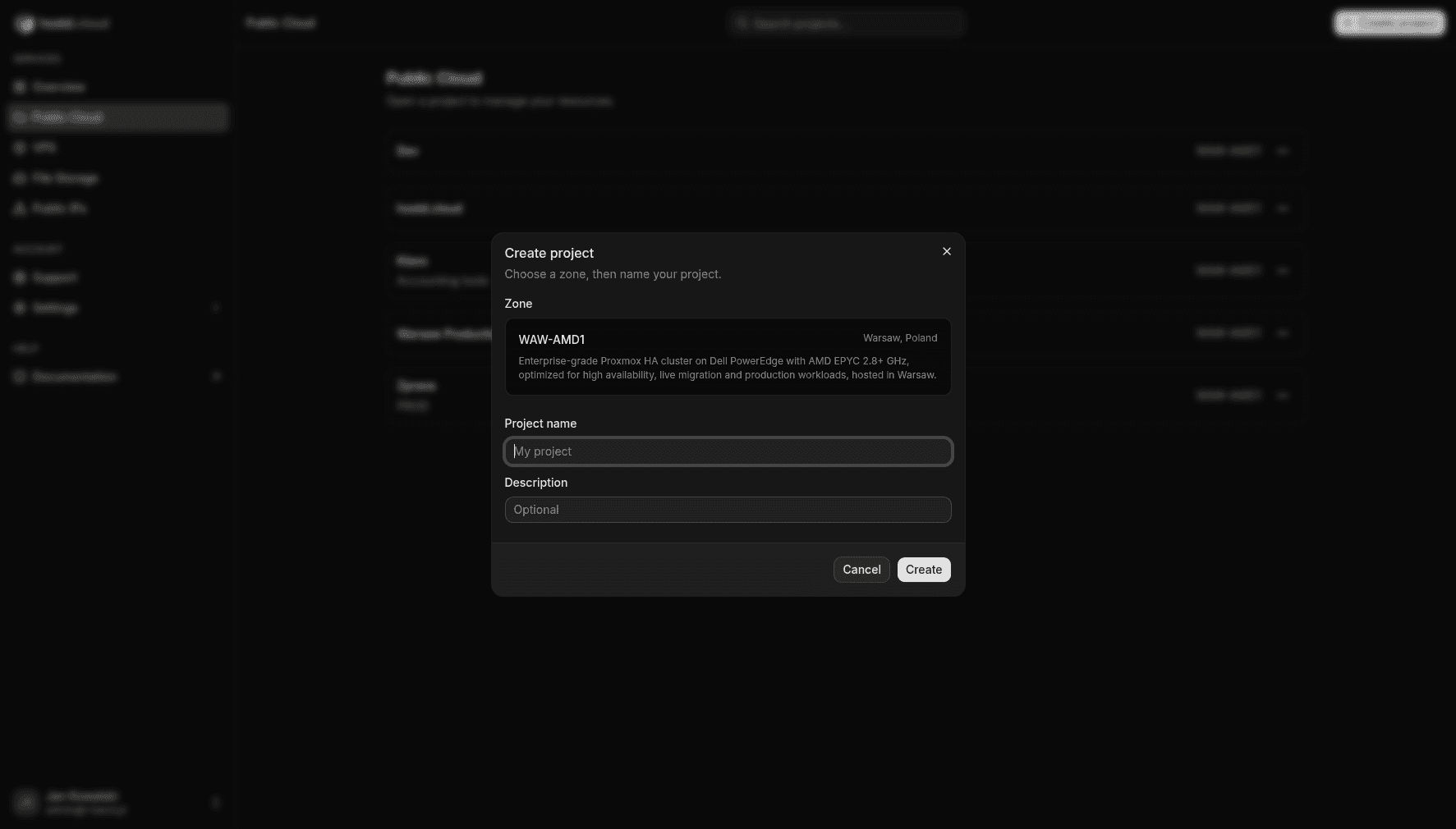
Console → Public Cloud. - Kliknij Create project (Utwórz projekt), wybierz dogodną dla siebie strefę, wprowadź Project name (Nazwę projektu) i potwierdź utworzenie.
2. Utwórz maszynę wirtualną (VM)
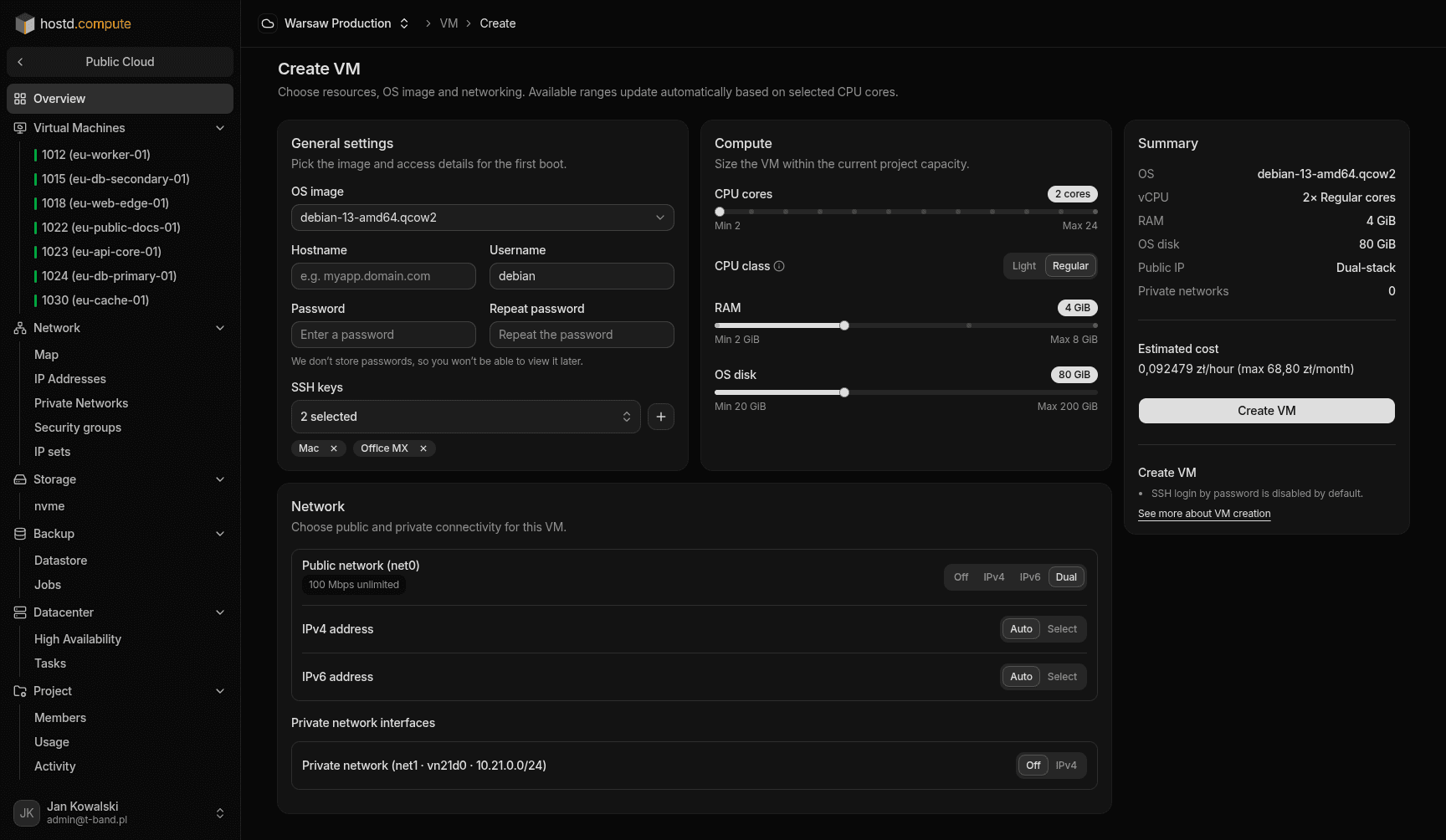
- Na stronie głównej (overview) nowego projektu kliknij Create VM (Utwórz VM).
- Wybierz obraz systemu operacyjnego, podaj
hostname,usernameoraz hasło. - Dodaj swój publiczny klucz SSH w odpowiednim polu.
- Skonfiguruj potrzebne zasoby (vCPU, RAM, rozmiar dysku i
CPU mode). - Włącz opcję publicznego interfejsu WAN (Public WAN), aby maszyna otrzymała dostęp do internetu.
- Kliknij Create (Utwórz). Proces tworzenia maszyny i początkowej inicjalizacji przez
cloud-inittrwa do jednej minuty.
3. Utwórz grupę bezpieczeństwa (Security Group)
Aby wygodnie zarządzać tymi samymi regułami (na przykład dostępem przez SSH) dla wielu serwerów, warto korzystać z Security Groups.
- Przejdź do sekcji
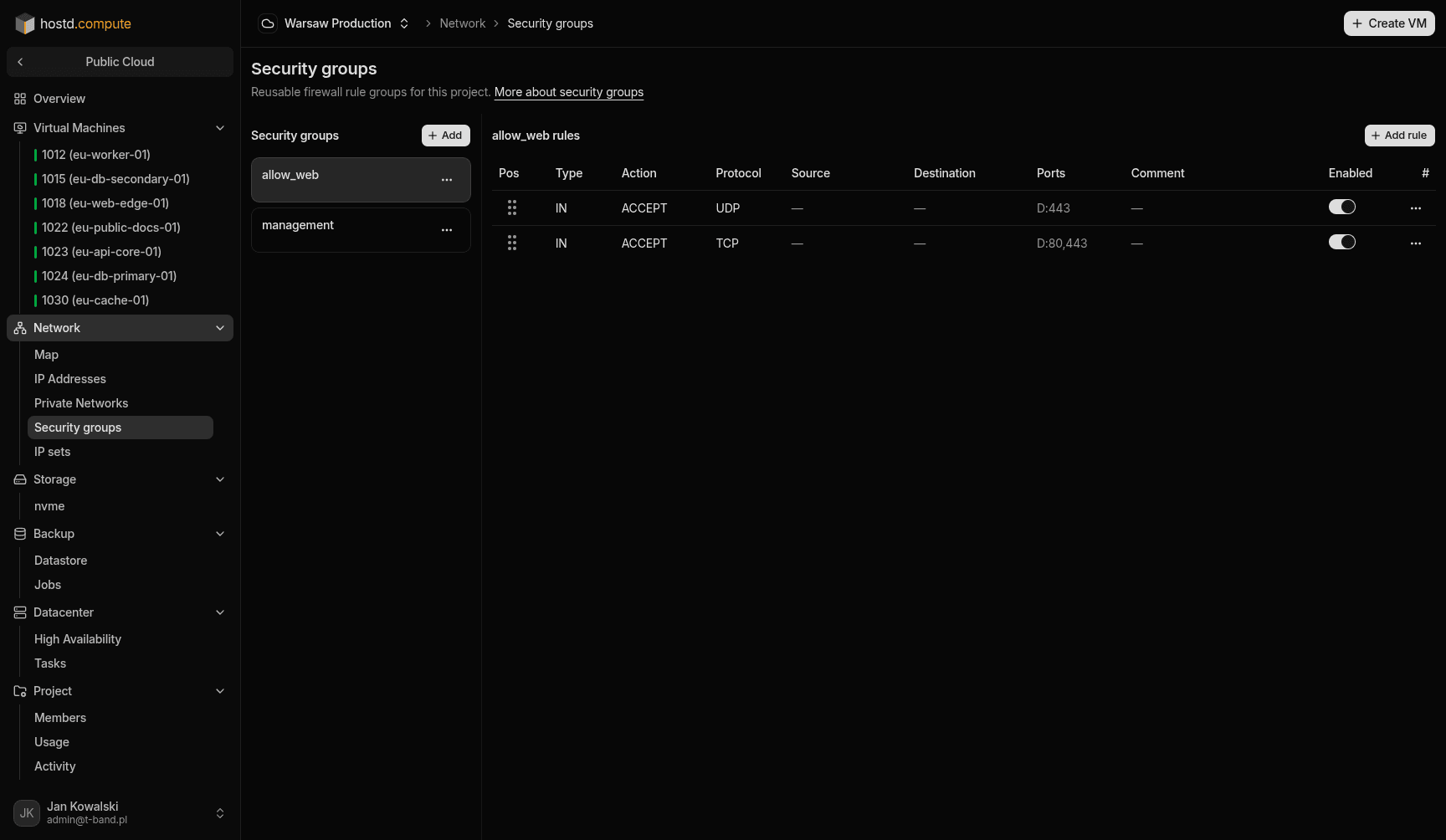
Network → Security groups. - Utwórz nową grupę bezpieczeństwa (Security Group). Użyj krótkiej nazwy łacińskiej (do 15 znaków).
- Dodaj regułę IN zezwalającą na połączenia: wybierz protokół TCP, port 22 (SSH). W polu Source wskaż swoje adresy IP w formacie
x.x.x.x/32.
4. Skonfiguruj Firewall na VM
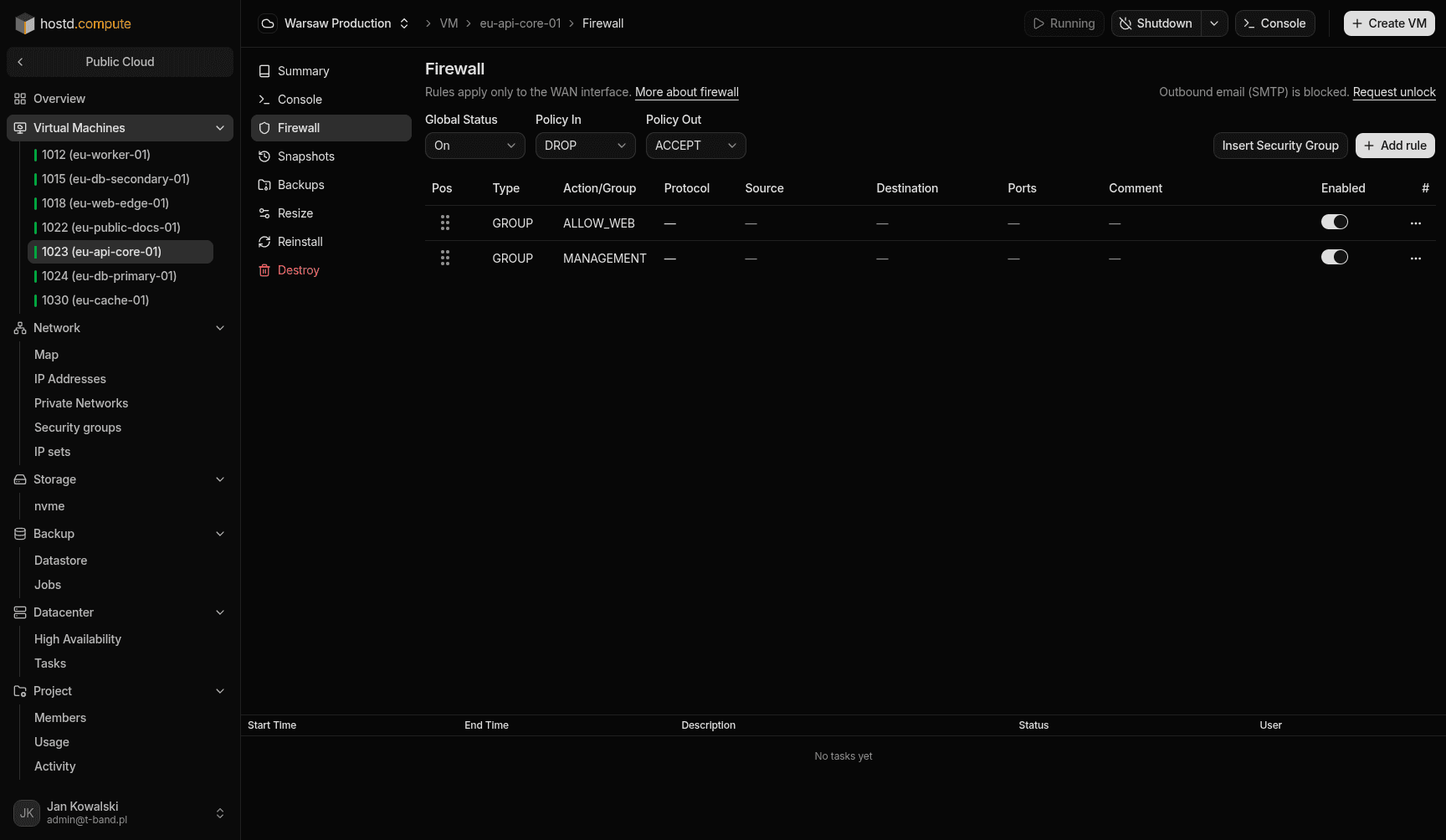
Teraz należy zabezpieczyć maszynę wirtualną przed niechcianym ruchem. W tym celu otwórz VM → Firewall (reguły dotyczą wyłącznie publicznego interfejsu WAN).
- Przełącz suwak Global Status w pozycję On.
- Zmień Policy In na DROP – zablokuje to cały ruch przychodzący, oprócz tego, który wyraźnie zezwolisz.
- Kliknij Apply, aby zastosować politykę.
- Dodaj zezwolenie na SSH: kliknij Insert Security Group i wybierz grupę utworzoną w kroku 3, lub kliknij Add Rule i stwórz standardową regułę tylko dla tej maszyny.
- Teraz możesz bezpiecznie połączyć się z maszyną przez SSH.
5. Włącz High Availability (HA)
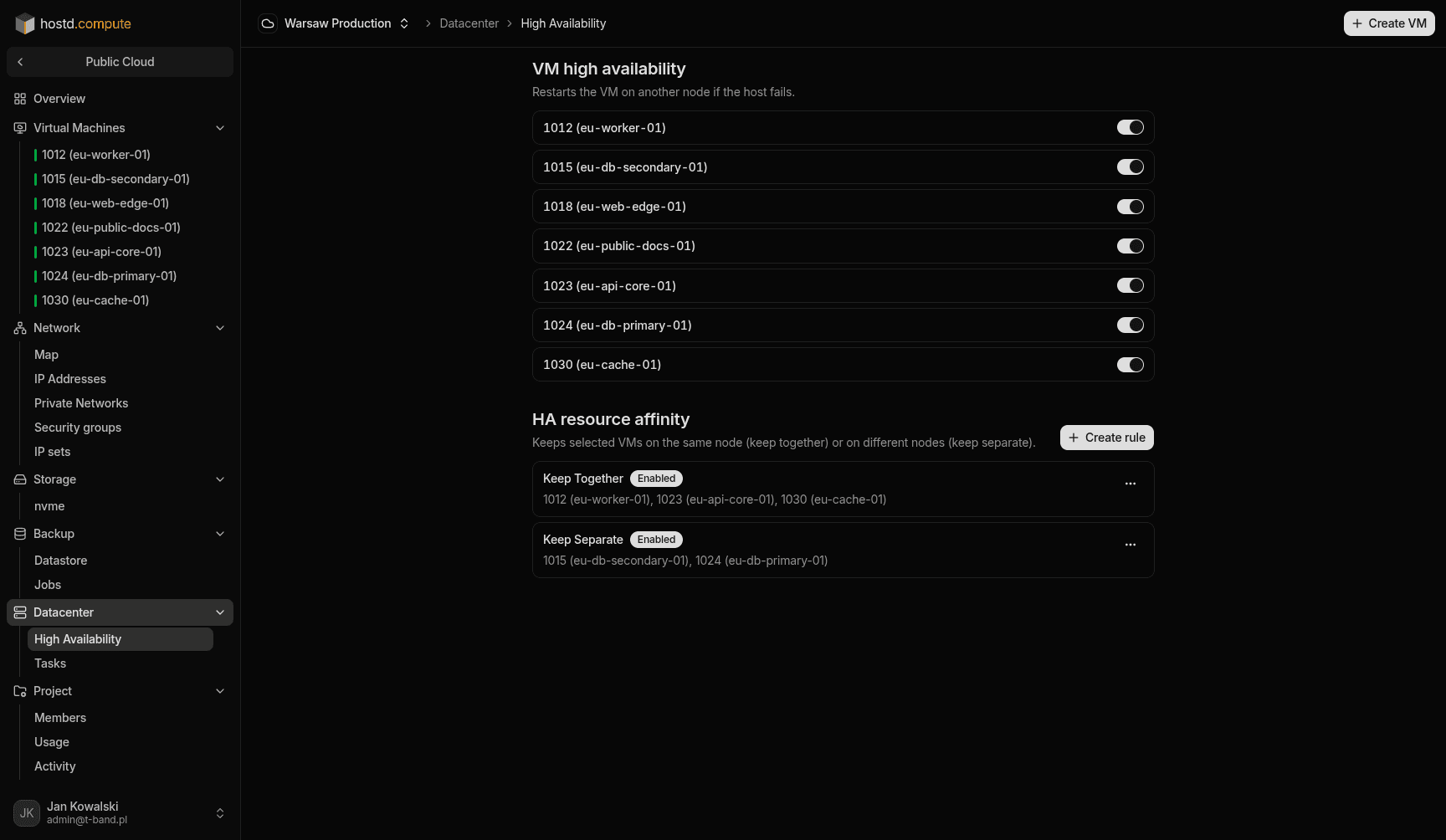
Tryb HA automatycznie uruchamia maszynę wirtualną na innym serwerze fizycznym, jeśli bieżący węzeł ulegnie awarii. Ta funkcja jest świadczona całkowicie bezpłatnie – płacisz jedynie standardową stawkę godzinową za vCPU i RAM swojej maszyny VM.
- Przejdź do sekcji
Datacenter → High Availability. - Włącz przełącznik HA dla wybranej maszyny wirtualnej.
- W razie potrzeby utwórz regułę rozmieszczenia (affinity rule), aby określić, czy wybrane maszyny VM powinny działać na tym samym serwerze fizycznym, czy muszą działać na różnych.
- Bieżący status HA możesz zawsze sprawdzić w zakładce
Summaryw ustawieniach maszyny VM.
6. Utwórz Backup Job
Automatyczne harmonogramy (backup jobs) są głównym narzędziem do regularnego zapisywania stanu wybranych maszyn wirtualnych w Twoim projekcie według określonego grafiku. Domyślnie w projekcie można utworzyć tylko 1 harmonogram, ale można do niego dodać wiele maszyn wirtualnych.
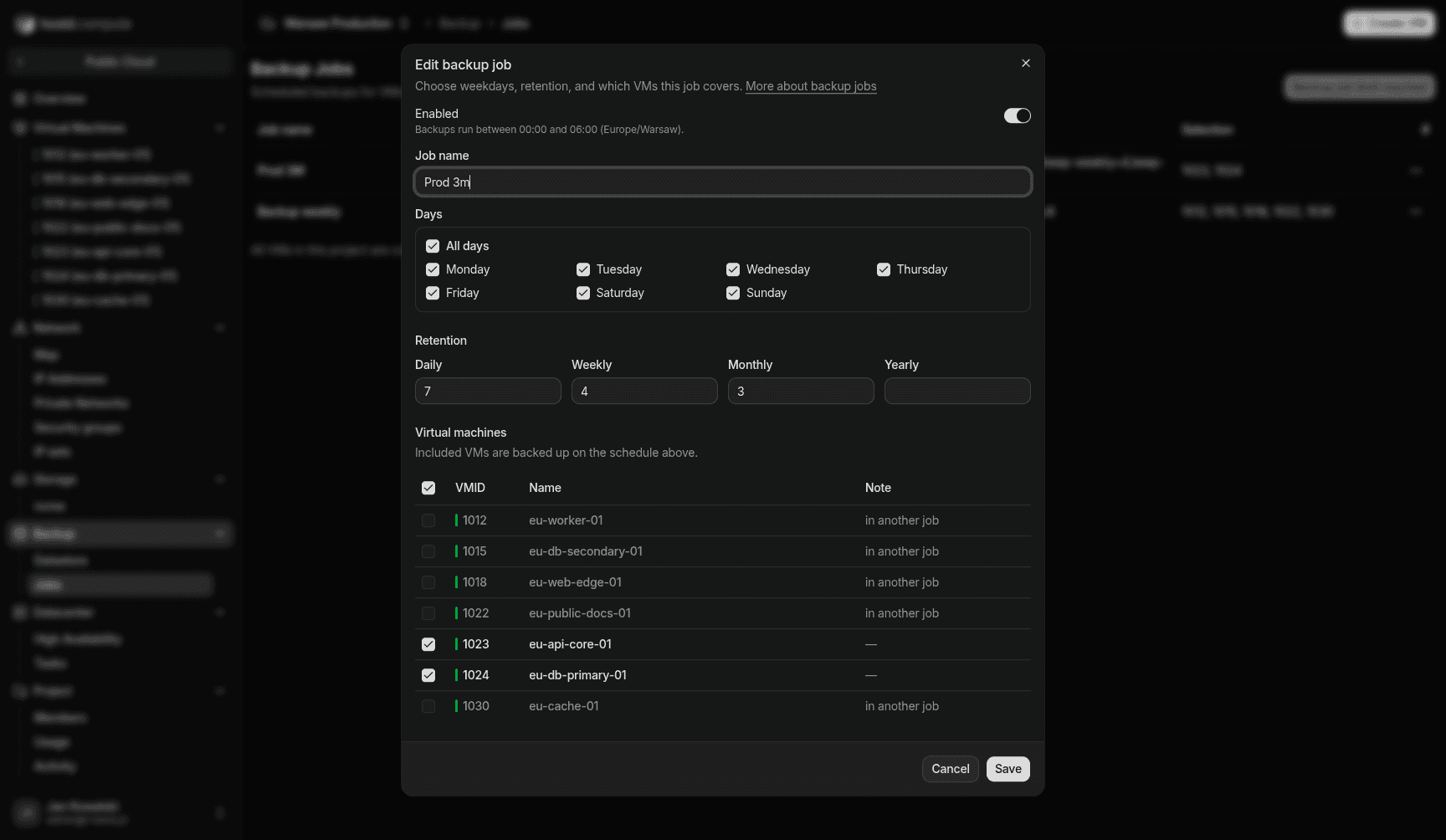
- Otwórz sekcję
Backup → Jobs. - Kliknij przycisk Create backup job.
- Skonfiguruj Job name (np.
Production VMs) i upewnij się, że przełącznik Enabled jest aktywny. - Wybierz dni tygodnia, w których ma być wykonywany backup (wymagany jest co najmniej jeden dzień). Tworzenie kopii zapasowej rozpoczyna się w dozwolonym oknie czasowym 00:00–06:00.
- Skonfiguruj Retention: dla typowej maszyny VM wystarczy Keep daily = 7.
- Na liście Virtual machines zaznacz swoją maszynę VM i kliknij przycisk Save.
Uwaga
- Dopóki nie aktywujesz Firewalla (krok 4), Twoja VM z publicznym IP będzie całkowicie otwarta dla internetu na wszystkich portach. Skonfiguruj zaporę sieciową od razu, zanim umieścisz na maszynie ważne dane lub usługi.
- Jeśli zatrzymasz VM, opłaty za CPU i RAM nie będą naliczane. Nadal jednak będziesz płacić za zarezerwowany dysk, przypisany Floating IP, backupy oraz Cloud Gateway.
- HA chroni przed awariami sprzętowymi (ponowne uruchomienie zajmuje zazwyczaj do minuty), ale nie chroni przed awariami wewnątrz systemu operacyjnego. Do ochrony danych niezbędne są kopie zapasowe (krok 6).
- Za kopie zapasowe płacisz tylko za rzeczywiste miejsce w pamięci masowej (on-disk) po kompresji i deduplikacji – patrz Datastore.