Backup
Datastore
Przeglądanie zapisanych kopii zapasowych, ich rozmiaru oraz przywracanie pojedynczych plików.
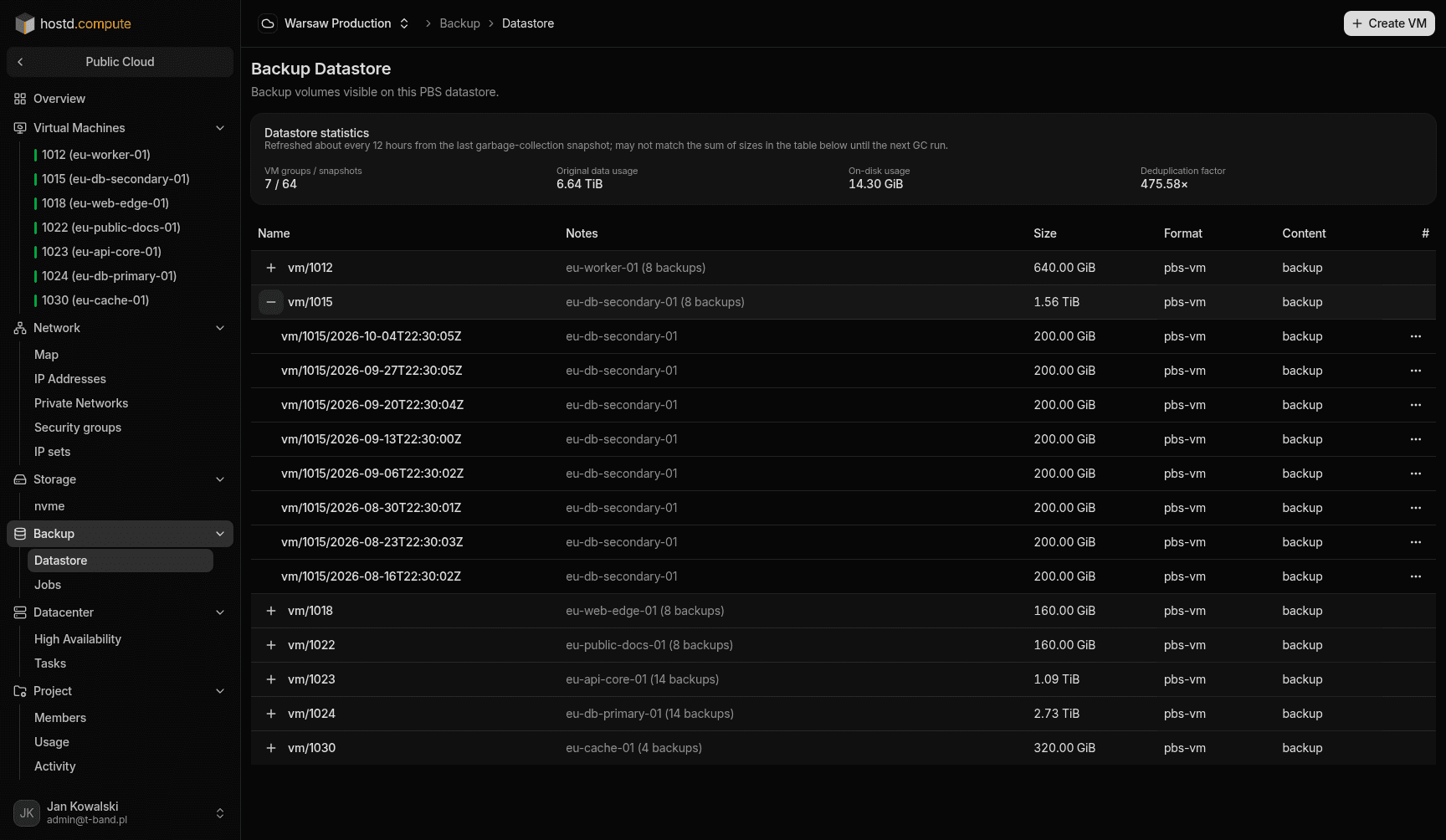
W sekcji Datastore możesz przeglądać istniejące kopie zapasowe, sprawdzać, ile miejsca zajmują, oraz przywracać pojedyncze pliki.
Kroki
- Otwórz sekcję
Backup → Datastore. - Znajdź odpowiednią maszynę wirtualną na liście.
- Rozwiń ją, aby zobaczyć konkretne kopie zapasowe (volumes). Możesz sprawdzić rozmiar logiczny (logical), rzeczywisty rozmiar na dysku (on-disk) oraz datę utworzenia.
- File restore na wybranej kopii pozwala przeglądać i pobierać pojedyncze pliki (bez pełnego restore VM).
Uwaga
Kopii nie można usuwać ręcznie. Stare kopie usuwa retencja zadania backupu, a wszystkie kopie maszyny są usuwane razem z nią. Pełny restore VM jest w VM → Backups; ta strona służy do przeglądania kopii i file restore.